
購入の流れ: ログイン → テキストを探す → カゴに追加 → 注文確定
目次
初回ログイン時のパスワードの設定手順
- サイト(https://cart.paso-mate.com/)にアクセスします。
- 右上のメニューにある [マイアカウント] をクリックします。

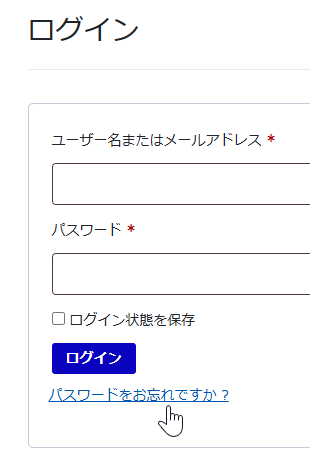
- ログイン画面が表示されます。[パスワードをお忘れですか?] をクリックします。
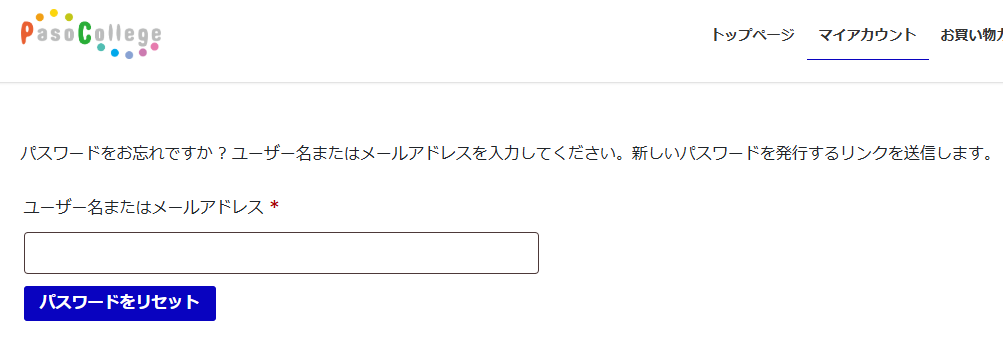
- ユーザー名を入力し、[パスワードをリセット] をクリックします。
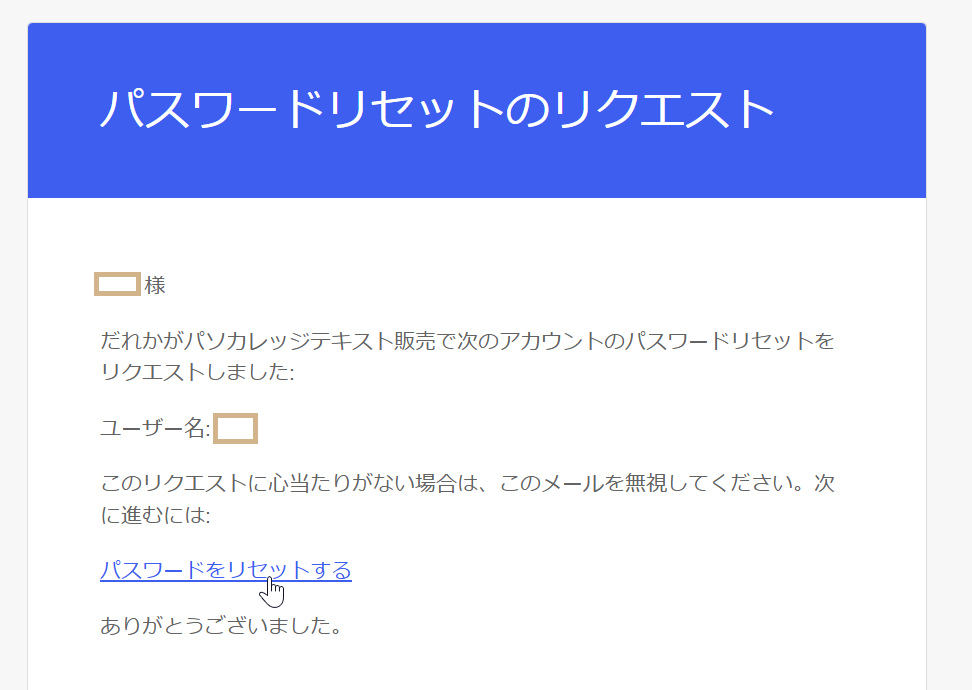
- 登録メールアドレスにメールが届きます。メール内の [パスワードをリセットする] をクリックします。
⚠️ 迷惑メールフォルダに入っている場合があります。届かない場合はご確認ください。
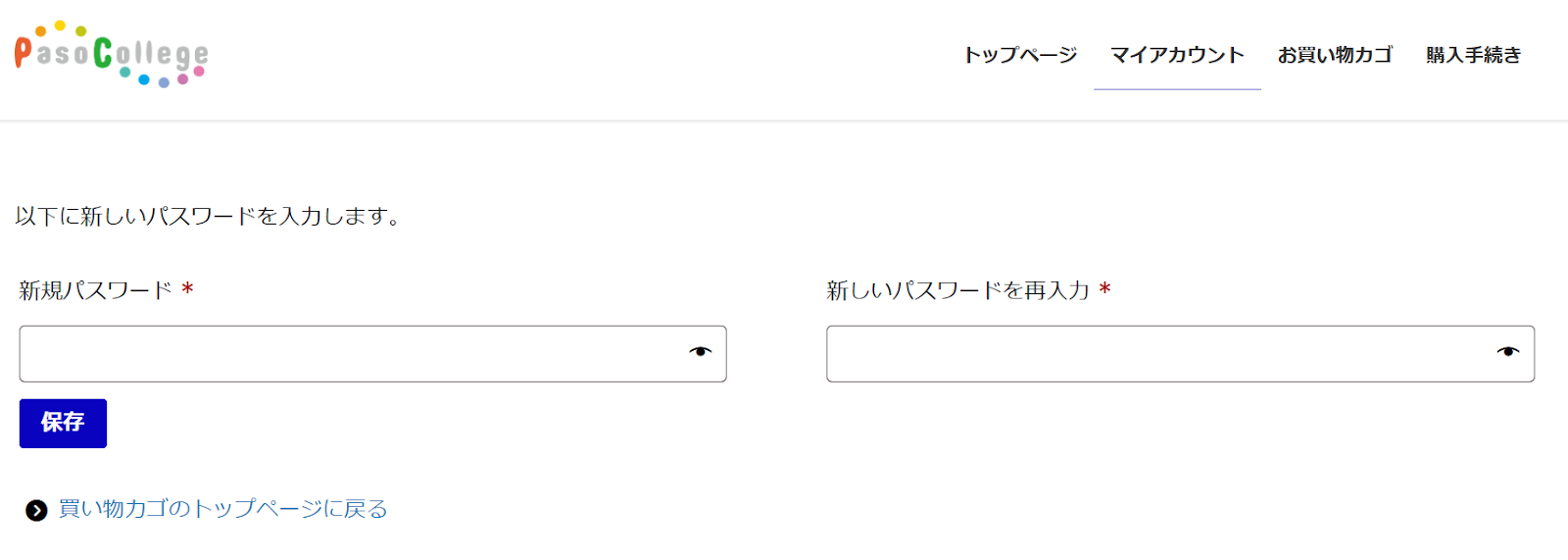
- [新規パスワード] と [新しいパスワードを再入力] にパスワードを入力し、[保存] をクリックします。
💡 パスワードは小文字・大文字・数字・記号を組み合わせて設定しましょう。
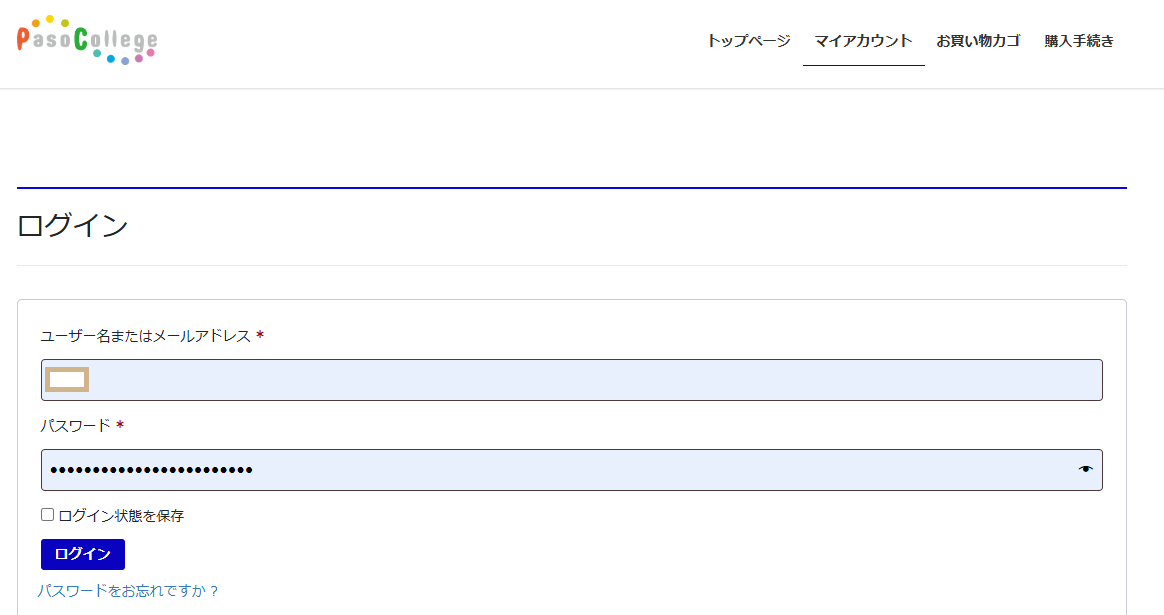
- 右上の [マイアカウント] をクリックします。ログイン画面が表示されたら、メールアドレスとパスワードを入力します。
- [ログイン状態を保存] にチェックを付けると、次回からログインが省略できます。
- [ログイン] をクリックすると、ログイン完了です。
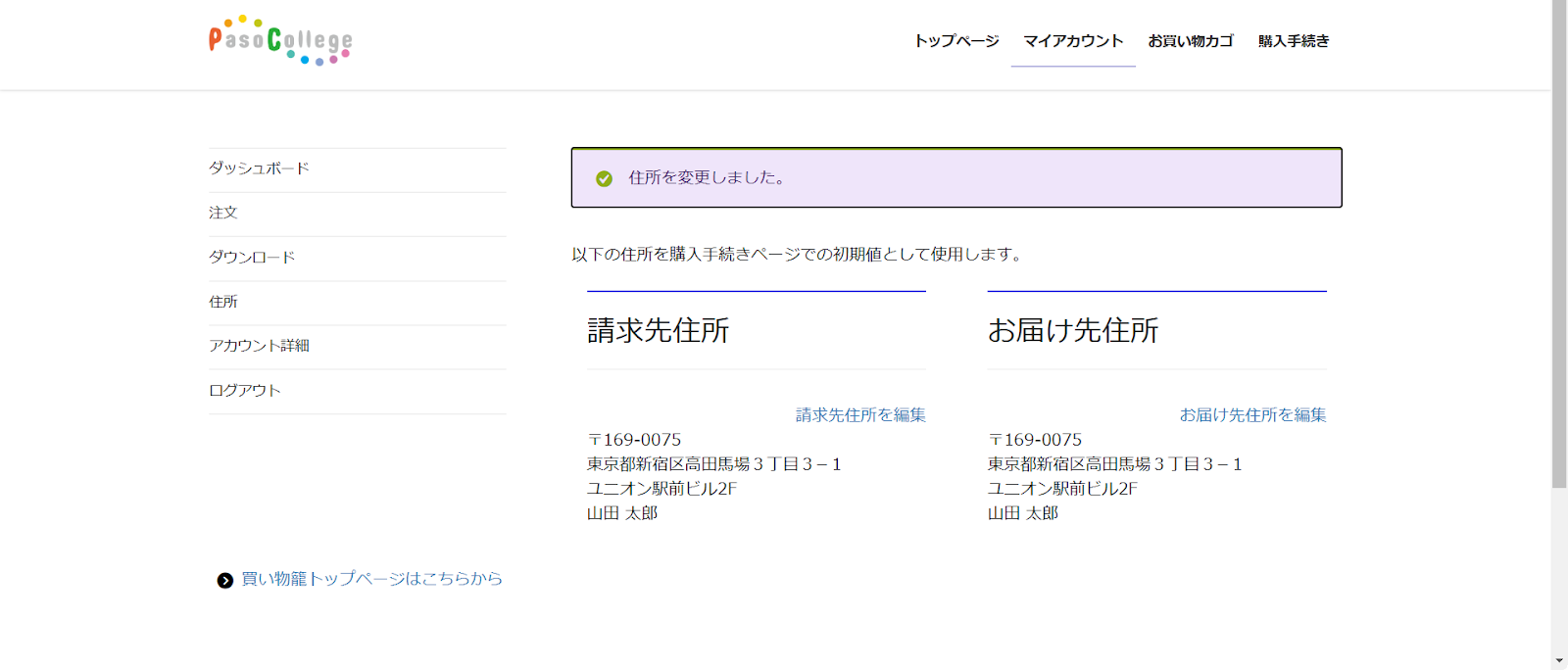
住所などのデータの確認・修正の方法
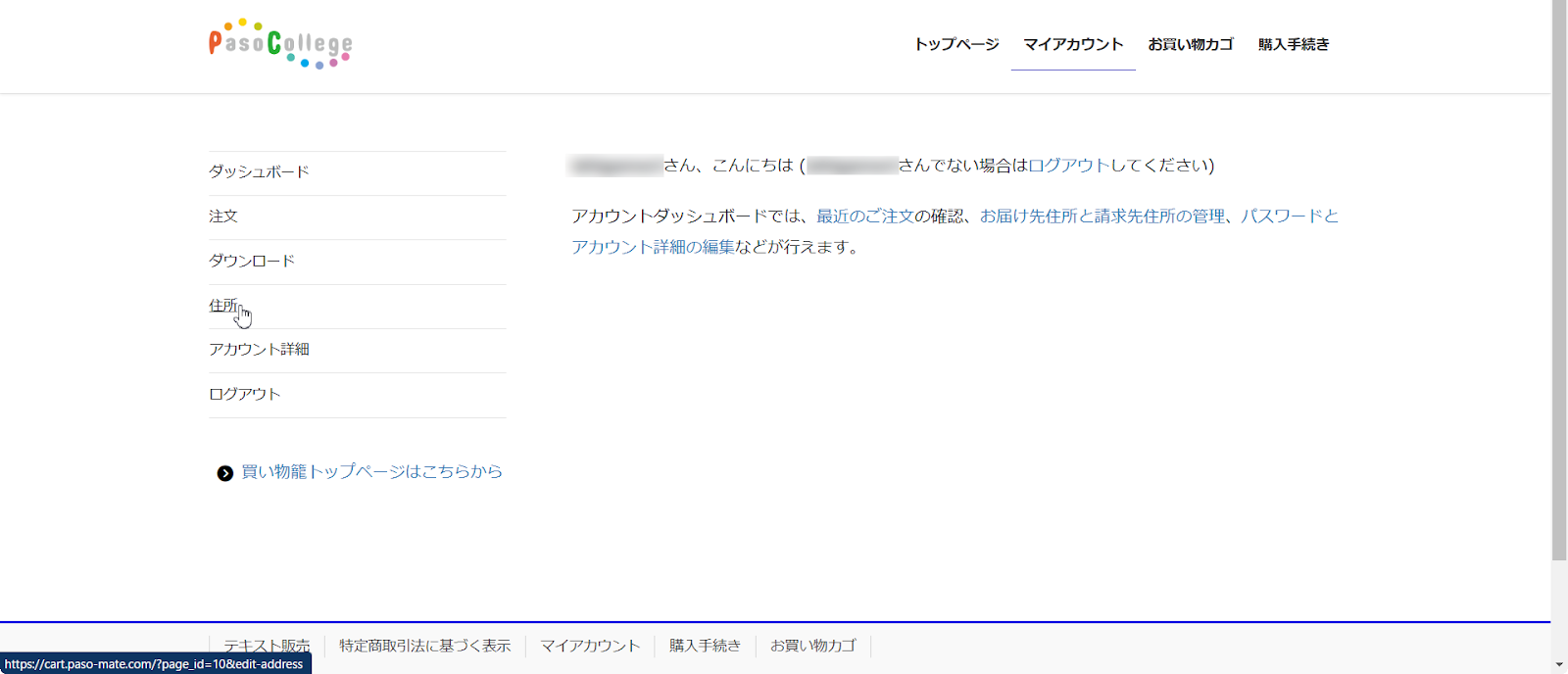
- マイアカウントにログインし、左のメニューにある [住所] をクリックします。
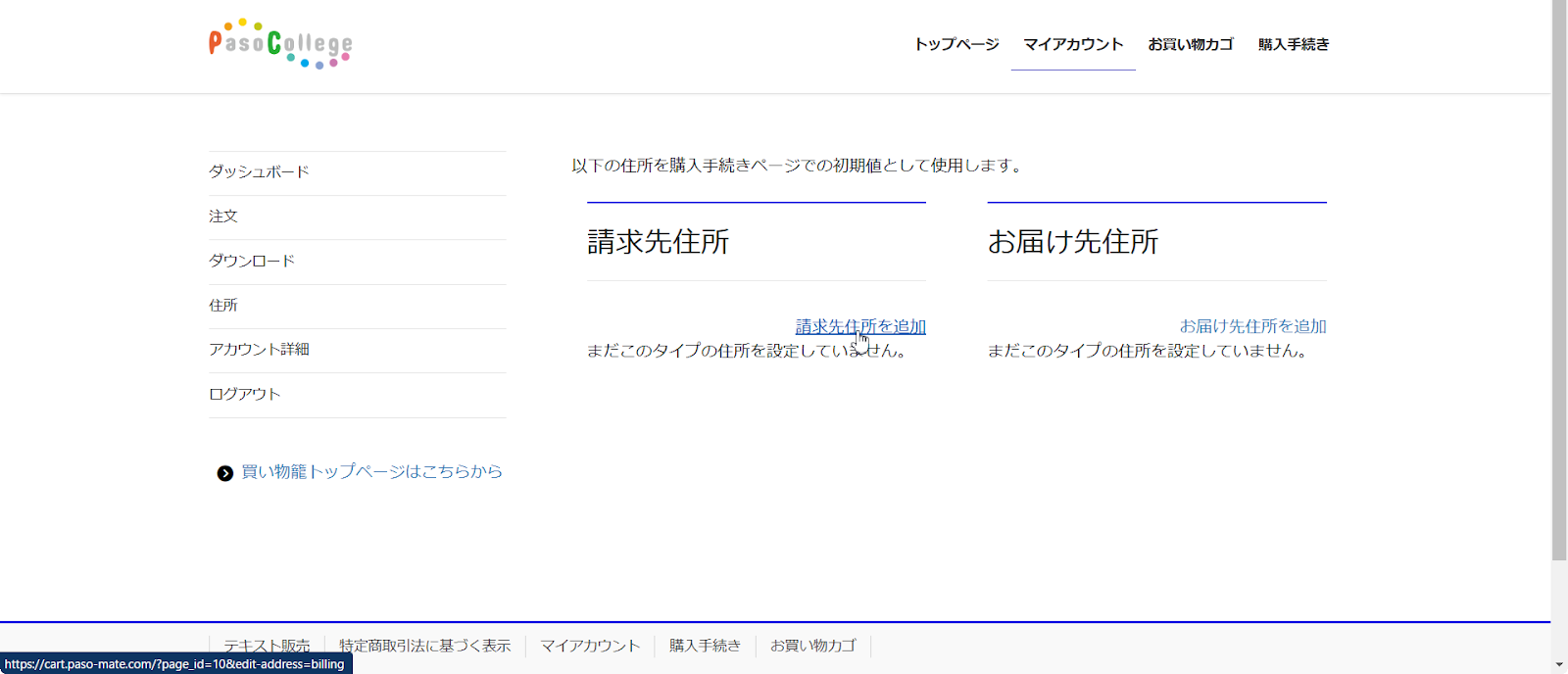
- [請求先住所を追加] をクリックします。
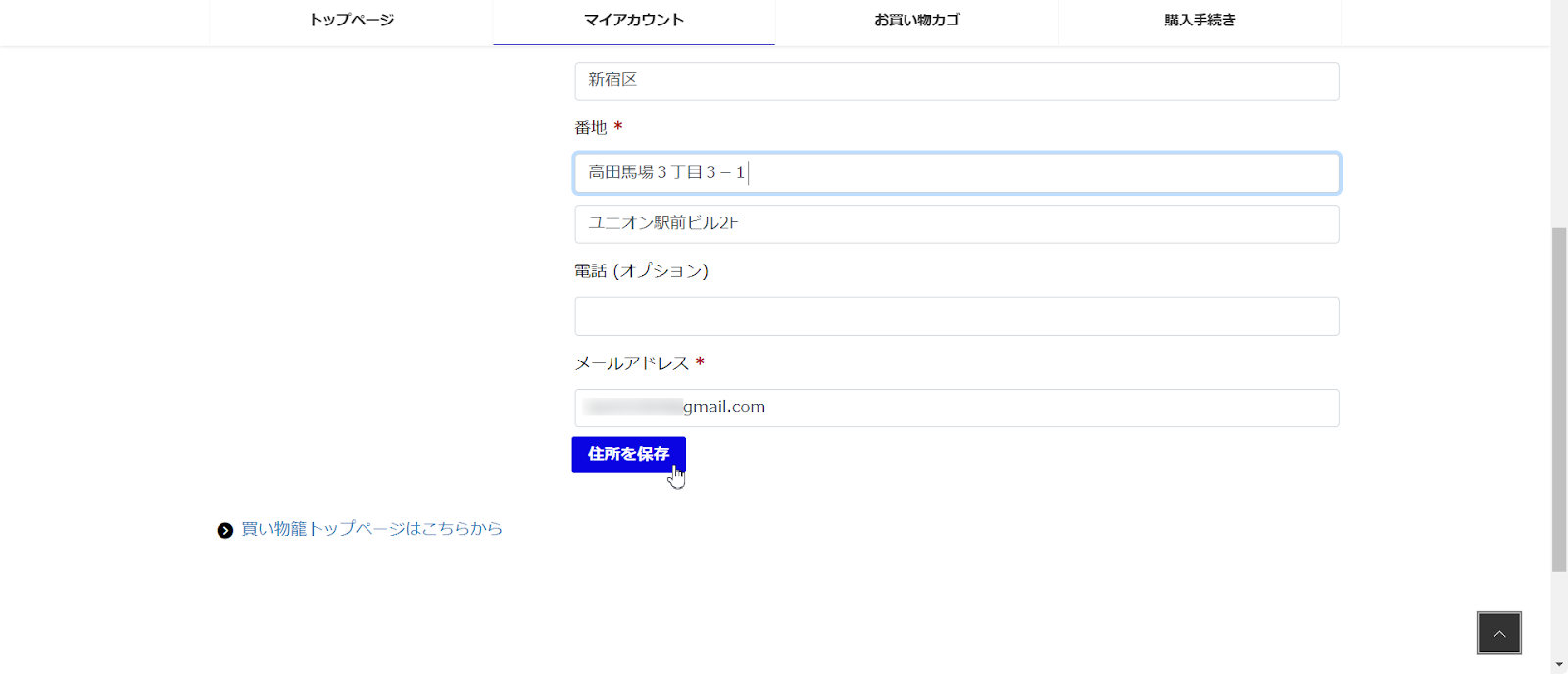
- 未入力の項目は入力し、変更が必要な箇所は修正します。
- 入力が終わったら [住所を保存] をクリックします。
同じ手順で お届け先住所 も設定します。
表示名・メールアドレス・パスワードの変更方法
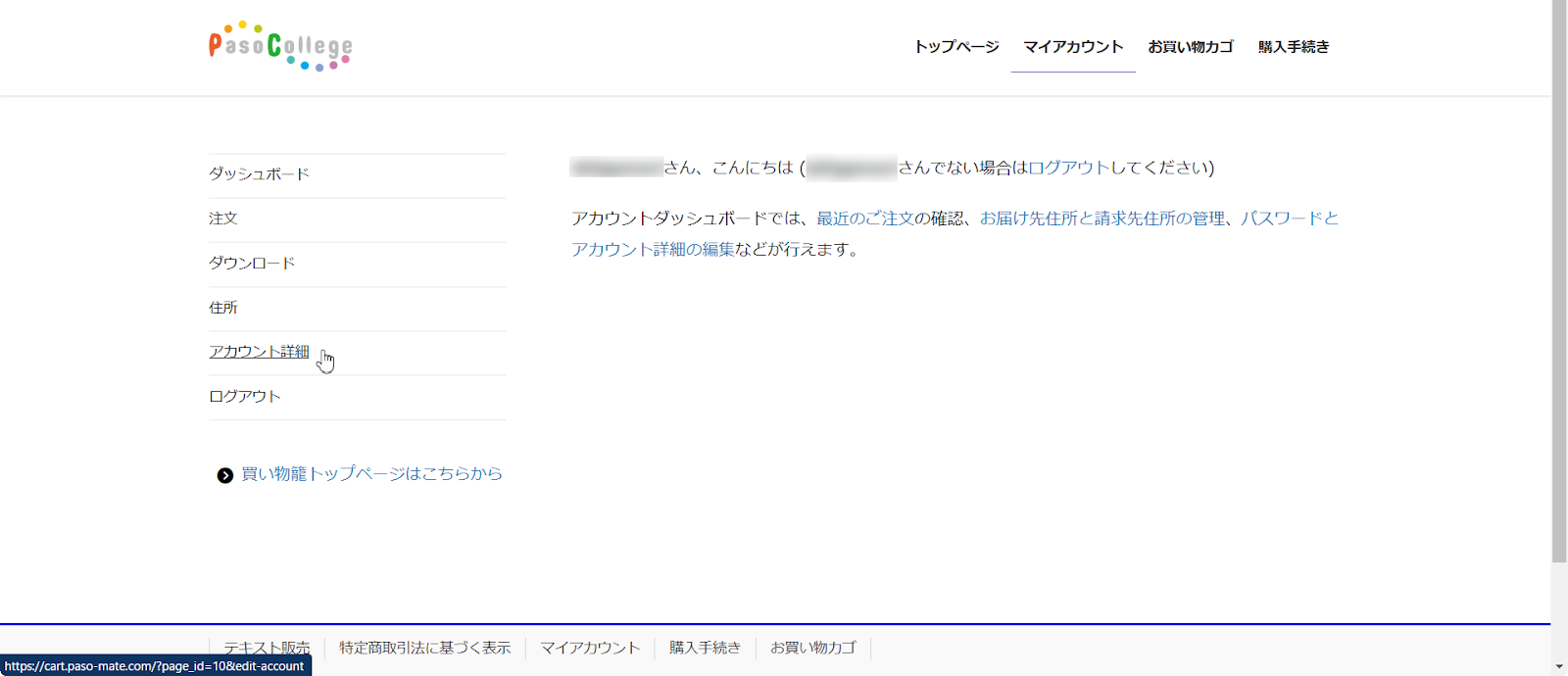
- マイアカウントにログインし、左のメニューにある [アカウント詳細] をクリックします。
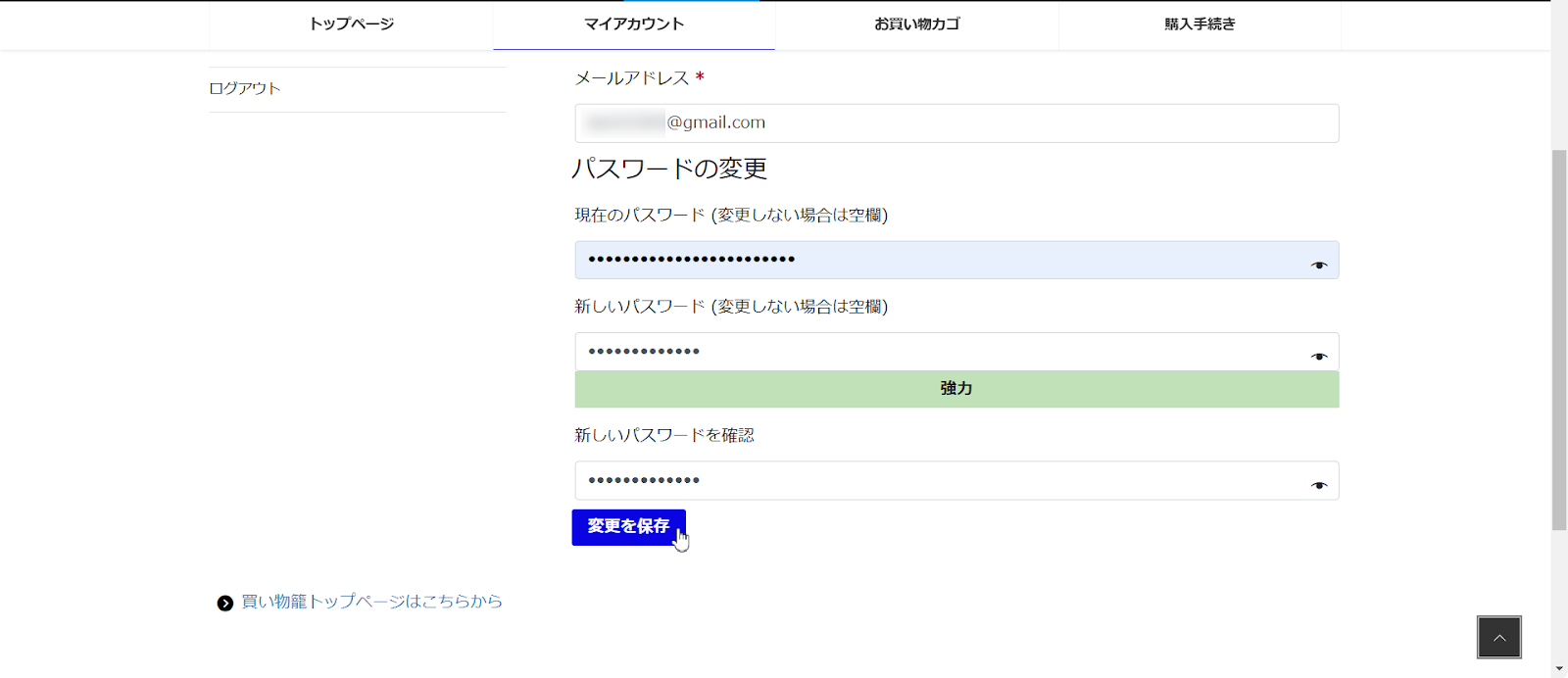
- 未入力の項目は入力し、変更が必要な箇所は修正します。
- 入力が終わったら [変更を保存] をクリックします。
テキストの検索方法
テキストを探す方法は 2通り あります。
① 検索ボックスで探す(商品名・商品コードで検索)
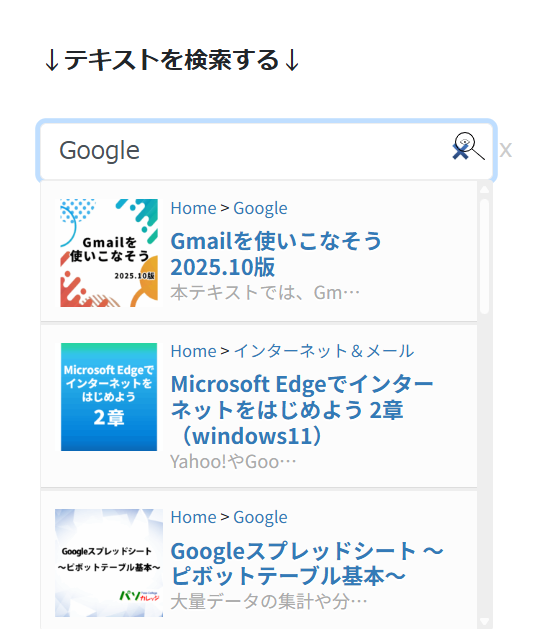
- トップページの左側にある 「↓テキストを検索する↓」 の下の検索ボックスをクリックします。
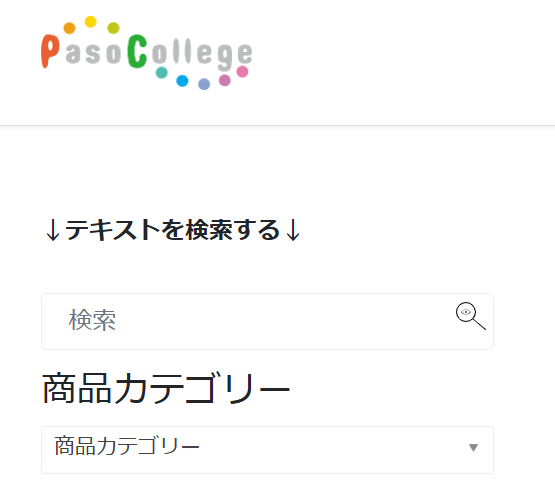
- テキストの名前または商品コードを入力します。
- 入力しながら、候補がドロップダウンで表示されます。目的のテキストが表示されたらクリックします。
💡 商品コードがわかっている場合は、コードを入力するとすばやく見つけられます。
② カテゴリーで絞り込む
- トップページの左側にある 「商品カテゴリー」 の一覧から、目的のカテゴリーをクリックします。
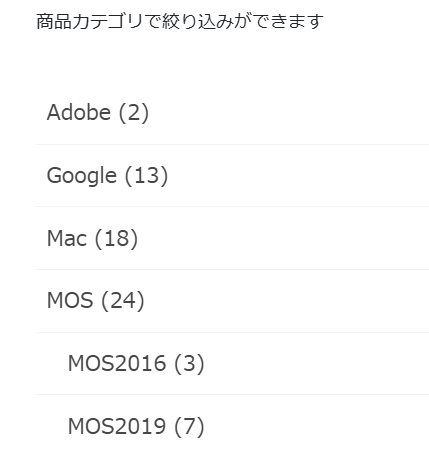
- 選択したカテゴリーのテキスト一覧が表示されます。
- 一覧から目的のテキストをクリックすると、商品詳細ページが表示されます。
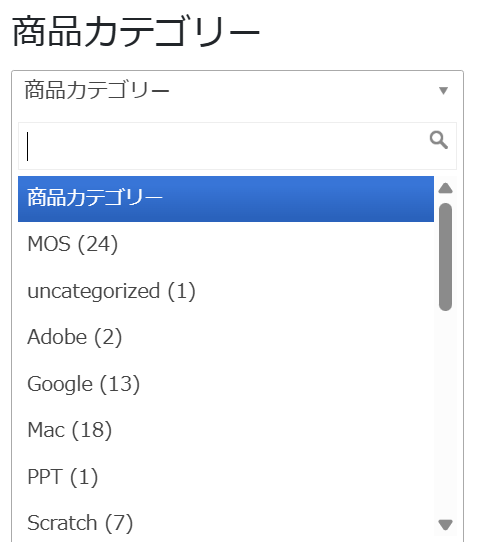
💡 ドロップダウンメニュー 「商品カテゴリー」 から選ぶこともできます。
買い物の手順
⚠️ 購入にはログインが必要です。 先に パスワードの設定 を完了させてからお進みください。
商品をカゴに入れる
- テキストの検索方法 を参考に、購入したいテキストの商品詳細ページを開きます。
- 数量入力欄で 部数を変更 します(▲▼ボタンまたは直接入力)。
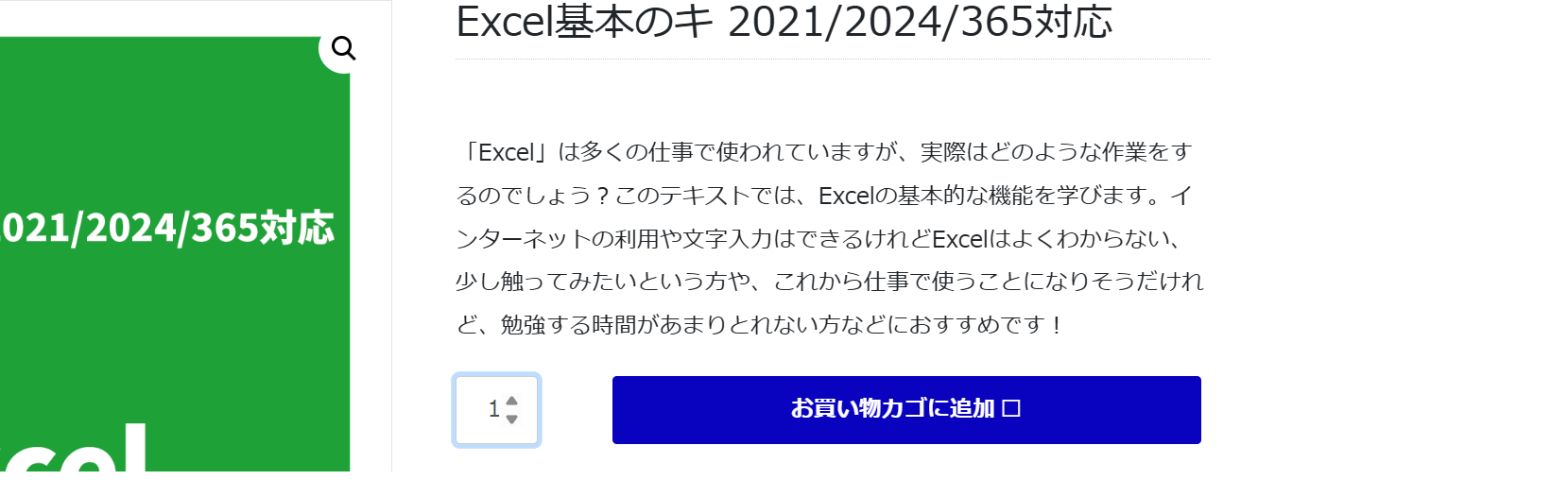
- [お買い物カゴに追加] をクリックします。
💡 数量は商品詳細ページで事前に変更できます。カゴに入れた後でも変更できます。 - 商品がカゴに追加されました。続けて他のテキストを購入する場合は、手順1〜3を繰り返します。
注文を確定する
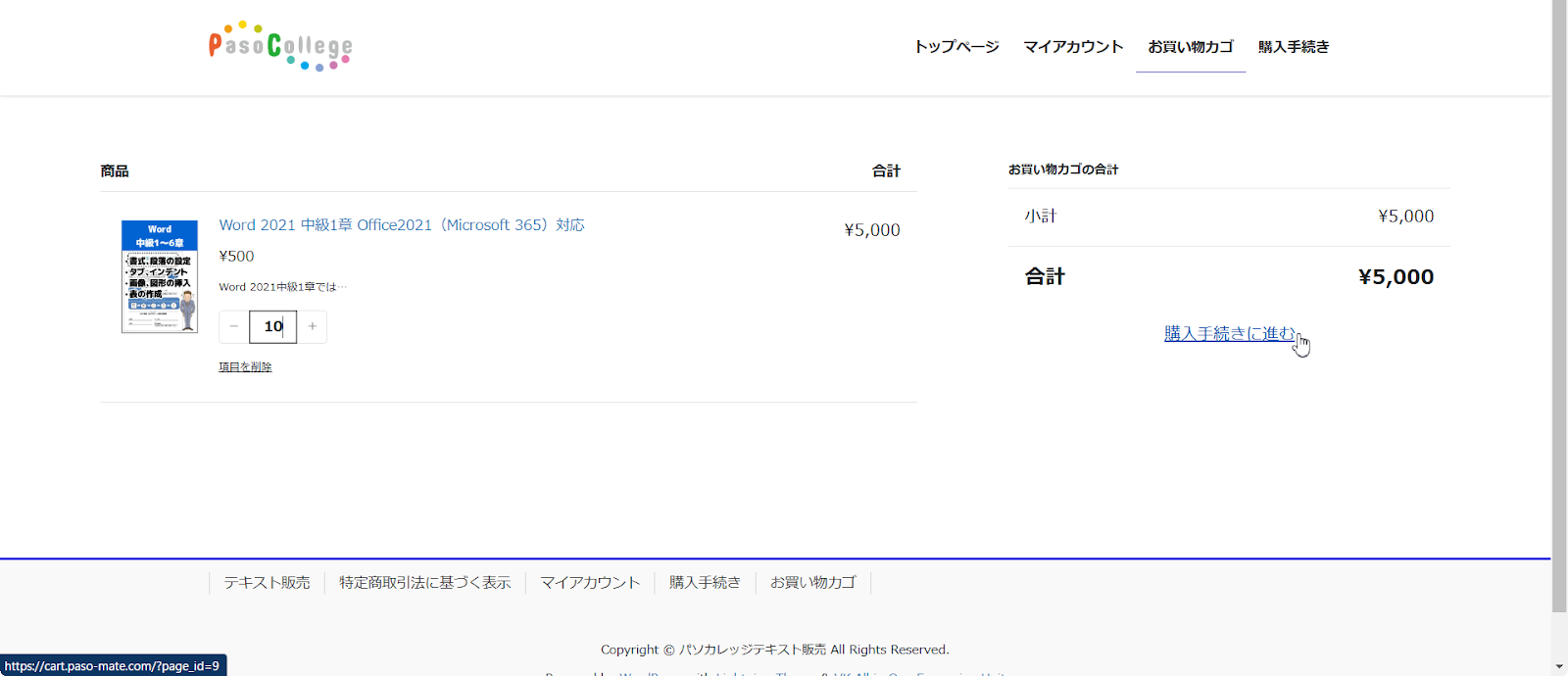
- 右上のメニューにある [お買い物カゴ] をクリックします。
- カゴの内容を確認し、[購入手続きに進む] をクリックします。
- 以下の内容に間違いがないことを確認します。
- 連絡先情報
- お届け先住所
- 請求先住所
- 支払い方法
- [注文を確定] をクリックすると、注文完了です。