
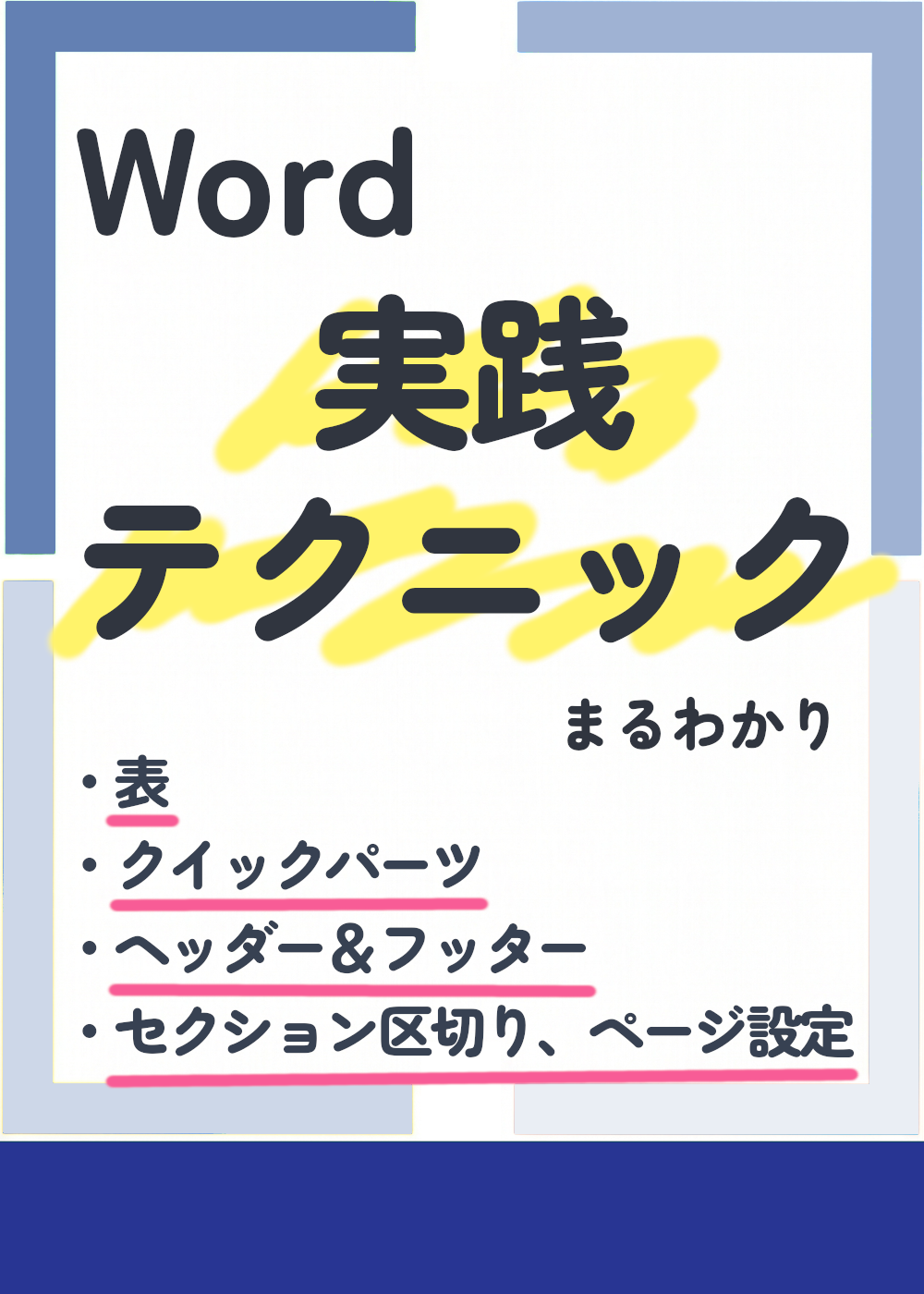
説明
このテキストは、Microsoft Wordの基本機能を学んだ方、普段からWordでの文章作成はしているけれど長い文書を作成・編集するときに便利な機能を身につけたい方、などに向けた内容になっています。
目次
表の構造
- 新しい表を作成する
- 表の列の幅を変更する
- 表の列と行を増やす
- 表の列と行を消す
- 表の列と行を移動する
- 表を削除する
表の見た目の調整
- 文字列を表に変換する
- 表全体のセルの幅を変更する
- 表のスタイルを設定する
- 表の書式をクリアする
- セルを結合する
- セル内の文字の配置を整える
- セルに背景色をつける
- 表を分割する
- 表をページの中央に揃える
セルの詳細設定
- セルの余白を設定する
- セルの間隔を設定する
- 行間を広げる、狭める
複数ページにまたがる表
- またいだ次のページの先頭にも見出しを表示する
- ひとつのセルをページでまたがせない
タブとリーダー
- 表を文字列に変える
- タブとタブ揃えの機能を確認する
- 書式をクリアする
- 左揃えタブを入れる
- タブ揃え記号を移動し、タブの長さを調整する
- 複数のタブ揃えを設定する
- タブ揃えを削除する
- 右揃えタブを設定する
- リーダーを設定する
クイックパーツ
- クイックパーツを登録する
- クイックパーツを挿入する
- 登録したクイックパーツを削除する
ページ番号とヘッダー・フッター
- ページ番号を挿入する
- ヘッダー・フッターに情報を入力する
- フッター位置を調整する
- 表紙にだけページ番号が表示されないようにする
ページ書式とセクション
- 文書全体にページ罫線を設定する
- セクションとは
- セクション区切りを挿入する
- セクションごとにページ書式を変更する
- 特定のページを横向きにする
- ヘッダーとフッターをセクションで分ける
- 3ページ目からページ番号を入れる
- 段組みを設定する
- 特定の段落だけ余白を変更する